글을 열심히 써서 발행했는데, 정작 구글에 그 글 제목을 검색하면 아무것도 안 나옵니다. 저도 그랬습니다. site:blog.saegida.com 으로 검색해 봤더니 결과가 0건이었죠. 이 글은 그때 제가 한 일 — Google Search Console(구글 서치 콘솔, 이하 GSC) 등록부터 사이트맵 제출과 색인 요청까지 — 을, “왜 이 선택을 하는가”까지 곁들여 정리한 기록입니다. 저처럼 새 도메인에 정적 블로그(Astro, GitHub Pages 등)를 막 올린 분이라면 그대로 따라 하실 수 있습니다.
발행했는데 왜 구글에 안 뜰까요?
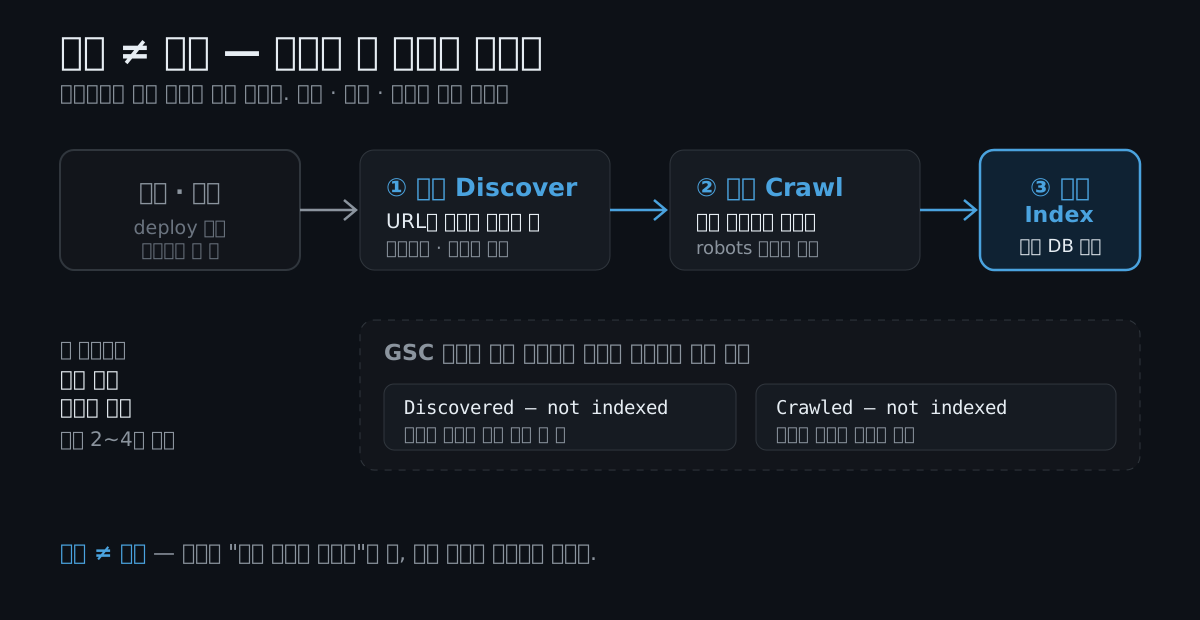
가장 먼저 깨야 할 오해가 있습니다. 배포(deploy)했다고 구글 검색에 자동으로 뜨는 게 아닙니다. 검색 결과에 나오려면 구글이 세 단계를 거쳐야 합니다.
- 발견(Discover) — 그런 URL이 있다는 걸 구글이 알게 되는 단계
- 크롤(Crawl) — 구글 봇이 실제로 그 페이지를 읽어가는 단계
- 색인(Index) — 읽은 내용을 검색 데이터베이스에 등록하는 단계
이 셋은 각각 별개입니다. 실제로 GSC의 페이지 색인 리포트를 보면 “Discovered – currently not indexed”(발견은 했지만 아직 크롤 안 함), “Crawled – currently not indexed”(크롤은 했지만 색인은 안 하기로 함) 같은 중간 상태가 그대로 표시됩니다. (Google 공식 — Page indexing report)
문제는 새 도메인이라는 데 있습니다. 아무도 링크하지 않는 신생 도메인은 구글이 “발견”할 경로 자체가 거의 없습니다. 그래서 브랜드 신규 사이트는 초기 색인까지 통상 2~4주가 걸리기도 합니다. 반대로 이미 권위 있는 사이트의 새 글은 24~72시간 안에 색인되기도 하죠. (Alev Digital — Request Indexing 정리)
“SEO를 뭔가 잘못한 걸까?” — 아니었습니다
여기서 제가 처음 한 실수는 방향을 잘못 잡은 것이었습니다. “설정을 뭘 빠뜨렸나” 하고 robots.txt부터 뒤지기 시작했거든요. 그런데 하나씩 확인해 보니 기술적 SEO는 이미 다 정상이었습니다.
robots.txt가User-agent: *+Allow: /로 크롤을 허용하고, 사이트맵 위치도 명시돼 있었습니다. (AstroPaper는 이 파일을src/pages/robots.txt.ts로 자동 생성합니다.)sitemap-index.xml이 정상 존재하고, 페이지에noindex도 없고, canonical(대표 URL 지정)도 자기 자신을 잘 가리키고 있었습니다.
즉, 설정 문제가 아니라 “새 도메인이라 아직 구글이 안 왔다” 가 원인이었습니다. 이게 이 글의 핵심입니다. 필요한 건 SEO 재설정이 아니라, 구글에게 “여기 사이트가 있어요” 하고 존재를 알리는 것 — 그게 바로 GSC 등록입니다.
유의사항 — 반대로 robots.txt가 크롤을 막고 있거나 페이지에
noindex가 붙어 있으면, GSC에 아무리 색인을 요청해도 색인되지 않습니다. GSC 등록은 “크롤 가능한 상태”가 전제일 때만 의미가 있습니다. 다행히 AstroPaper는 이 셋(robots.txt, 사이트맵, canonical)을 기본 제공해서, 제 경우는 “설정이 아니라 시간이 문제”인 케이스였습니다.
도메인 속성 vs URL 접두어, 뭘 골라야 할까요?
GSC에서 속성(Property)을 추가하면 두 가지 유형 중에 고르라고 나옵니다. 여기서 잠깐 멈춰서 “왜 이걸 고르는가”를 짚고 갈 필요가 있습니다.
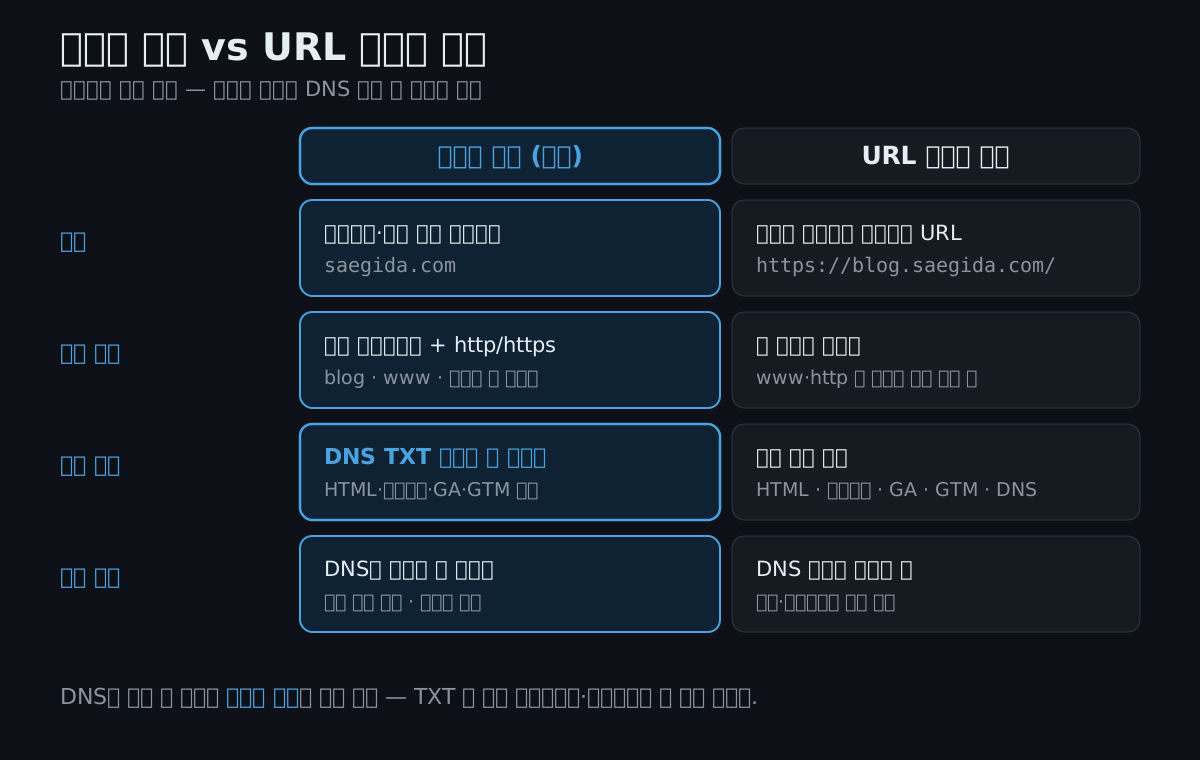
- 도메인 속성(Domain property): 프로토콜(http/https)과 경로 없이 도메인만으로 정의합니다. 이 하나로 모든 하위도메인 + http/https 전부를 커버합니다. 예를 들어
saegida.com하나면blog.saegida.com,www.saegida.com, http/https가 전부 한 속성에 들어옵니다. (Google 공식 — Domain property) - URL 접두어 속성(URL prefix property): 프로토콜을 포함해 지정한 접두어로 시작하는 URL만 추적합니다. www와 non-www, http와 https를 다 보려면 속성을 여러 개 만들어야 하죠.
핵심은 인증 방법이 다르다는 점
두 유형은 소유권 인증 방법이 다릅니다. 이게 선택의 실질적인 갈림길입니다.
- 도메인 속성 → DNS 레코드 인증만 가능합니다. 도메인 레벨 소유권은 DNS TXT 레코드 한 가지 방법으로만 검증됩니다. HTML 파일 업로드,
<head>메타태그, Google Analytics, Google Tag Manager 방식은 도메인 속성에는 쓸 수 없습니다. (Google 공식 — Verify your site ownership) - URL 접두어 속성 → 여러 방법 지원: HTML 파일, 메타태그, GA, GTM, DNS까지 다양하게 됩니다.
정리하면 이렇습니다. DNS에 접근할 수 있으면 대부분 도메인 속성이 권장됩니다. 가장 넓게 커버하고 데이터도 완전하니까요. 저는 도메인 DNS가 마침 Cloudflare에 있었고, GitHub Pages + Cloudflare 조합에서는 blog 하위도메인과 루트 도메인, 프로토콜을 한 번에 묶는 게 자연스러워서 도메인 속성(saegida.com) 을 골랐습니다.
DNS TXT 인증은 어떻게 하나요?
도메인 속성을 고르면 GSC가 고유한 TXT 검증 문자열을 하나 줍니다. google-site-verification=XXXXXXXX... 형태죠. (실제 값은 계정마다 다르고, 공개하면 안 되는 값이라 여기서는 google-site-verification=<YOUR_TOKEN> 로 표기하겠습니다.) 이 값을 도메인의 DNS에 TXT 레코드로 한 줄 추가하면 됩니다.
DNS가 Cloudflare에 있는 경우, 절차는 이렇습니다.
- Cloudflare 로그인 → 대상 사이트 선택 → 상단 DNS 메뉴로 들어갑니다. A/MX/TXT 등 기존 레코드 목록이 보입니다.
- 레코드 추가 → 타입을 기본 A가 아니라 TXT로 바꿉니다.
- Name(이름) 에는 루트면
@, Content(내용) 에는 GSC가 준 값(google-site-verification=<YOUR_TOKEN>)을 붙여넣고, TTL은 Automatic으로 둡니다. - 저장한 뒤 GSC로 돌아와 [확인 / Verify] 를 누릅니다.
(Google 공식 — 인증 절차 / Cloudflare TXT 추가 예시)
저는 DNS가 Cloudflare에 있어서 TXT 한 줄 추가로 인증이 끝났습니다. 참고로 이 블로그는 Cloudflare 프록시가 꺼진 DNS-only(회색 구름) 상태인데, TXT 인증 자체는 프록시 여부와 무관하게 동작합니다.
유의사항 — DNS 전파에는 시간이 걸릴 수 있습니다. 공식 문서는 최대 2~3일까지 걸릴 수 있다고 안내하지만, 실제로는 수 분~수십 분인 경우가 많습니다. 확인이 안 되면 잠시 뒤 다시 시도하면 됩니다. 그리고 이 TXT 레코드는 지우면 안 됩니다. 구글이 주기적으로 존재를 재확인하기 때문에, 삭제하면 인증이 풀립니다.
사이트맵 제출과 색인 요청은 어떻게 하나요?
인증이 끝났으면 이제 두 가지를 합니다.
1. 사이트맵 제출
GSC 좌측 메뉴의 Sitemaps(사이트맵) 에서 사이트맵 URL을 넣어 제출합니다. 저는 https://blog.saegida.com/sitemap-index.xml 을 제출했습니다. AstroPaper가 자동 생성해 주는 파일이라 별도로 만들 필요는 없었습니다. 여기서 구글 봇이 사이트맵에 언제 접근했는지, 처리 오류는 없는지 모니터링할 수 있습니다.
다만 중요한 사실 하나. 사이트맵 제출은 “힌트”일 뿐 보장이 아닙니다. 공식 문구를 그대로 옮기면 이렇습니다.
“submitting a sitemap is merely a hint: it doesn’t guarantee that Google will download the sitemap or use the sitemap for crawling URLs on the site.” (사이트맵 제출은 단지 힌트일 뿐, 구글이 그것을 내려받거나 크롤에 사용한다고 보장하지 않는다.)
(Google 공식 — Build and submit a sitemap)
2. URL 검사 → 색인 생성 요청
새로 올린 홈과 글 몇 개는 URL 검사(URL Inspection) 도구에 URL을 넣어 상태를 확인하고, [색인 생성 요청 / Request indexing] 버튼으로 크롤·색인을 요청할 수 있습니다. 저는 홈과 글 2개, 이렇게 소수 URL에만 눌렀습니다.
이것도 보장은 아닙니다. 공식 문구는 이렇습니다.
“Submitting a request does not guarantee that the page will appear in the Google Index.” (요청을 제출한다고 해당 페이지가 구글 색인에 나타난다고 보장하지 않는다.)
(Google 공식 — URL Inspection tool)
유의사항 — 색인 요청에는 일일 한도가 있습니다. 정확한 수치는 구글이 공개하지 않지만, 관찰상 하루 10여 개 URL 수준으로 알려져 있습니다. 그리고 여러 번 눌러도 빨라지지 않습니다 — 이미 대기열에 들어간 URL을 다시 요청해도 순서가 앞당겨지지 않습니다. 그래서 개별 색인 요청은 홈과 새 글 몇 개 같은 소수 URL에만 쓰고, 나머지 대량 페이지는 사이트맵에 맡기는 게 맞습니다.
(곁가지로, 저는 루트 saegida.com 과 www 를 blog.saegida.com 으로 301 리다이렉트해서 신호를 한곳으로 모았습니다.)
얼마나 기다려야 하고, 뭘 기대할 수 있을까요?
여기가 가장 정직하게 말해야 하는 부분입니다. 등록하고 요청까지 다 눌러도 바로 뜨지는 않습니다.
- 색인은 즉시가 아닙니다. URL 검사 도구 자체가 “Indexing can take up to a week or two”(색인은 1~2주가 걸릴 수 있음), “can take much longer in some cases”(경우에 따라 훨씬 오래 걸릴 수 있음) 라고 안내합니다. 신규 도메인은 초기 색인에 2~4주가 걸리는 경우가 흔합니다. (URL Inspection tool / Alev Digital)
- 크롤 ≠ 색인. 구글이 크롤하고도 색인하지 않기로 할 수 있습니다(“Crawled – currently not indexed”). 얇거나 중복된 콘텐츠는 제외될 수 있습니다.
- 색인 ≠ 순위. 색인됐다는 건 “검색 후보에 들어갔다”는 뜻일 뿐, 상위에 뜬다는 보장은 아닙니다. 순위는 또 별개의 문제입니다.
그러니 조급해할 필요가 없습니다. 할 수 있는 정당한 일 — 사이트맵 제출, 소수 URL 색인 요청, 새 글을 사이트 안에서 잘 링크해 두기, 전반적인 글 품질 유지 — 을 해두고 기다리면 됩니다.
모니터링은 이렇게
- 페이지 색인 리포트(Page indexing): 색인됨/제외됨과 그 사유(Discovered·Crawled not indexed, redirect, duplicate 등)를 확인합니다.
site:도메인검색: 0건이면 아직 미색인, 결과가 뜨기 시작하면 색인이 진행 중이라는 간이 신호입니다. 며칠 간격으로 가볍게 확인하면 충분합니다.
(선택 사항으로, Bing Webmaster Tools는 GSC에서 검증된 사이트를 그대로 가져오기(Import) 할 수 있어서, 재인증 없이 5분이면 Bing 쪽도 등록됩니다.)
마무리하며
발행은 색인이 아닙니다. 새 도메인의 글이 검색에 안 뜨는 건 대개 SEO를 잘못해서가 아니라, 구글이 아직 그 존재를 모르기 때문입니다. GSC는 그 존재를 알리고, 상태를 눈으로 보게 해주고, 색인을 조금 앞당겨 주는 창구일 뿐 — 색인을 보장하는 버튼은 어디에도 없습니다.
새로 만든 정적 블로그가 검색에 안 보인다면, robots.txt와 사이트맵부터 뒤지기 전에 site:도메인 으로 색인 여부부터 확인해 보시길 권합니다. 0건이면 설정을 의심하기보다, 도메인 속성으로 GSC에 등록하고 사이트맵을 낸 뒤 차분히 기다리는 편이 대개 정답입니다.
#GoogleSearchConsole #GSC #구글SEO #색인 #사이트맵 #DNS인증 #Cloudflare #Astro #GitHubPages #정적사이트 #기술블로그 #블로그SEO
참고 자료 (공식 출처)
- Domain property · Google Search Console Help — 도메인 속성 정의·하위도메인 커버
- Verify your site ownership · Google Search Console Help — 인증 방법, 도메인 속성=DNS, TXT 절차·전파 시간
- URL Inspection tool · Google Search Console Help — 색인 요청 동작·한도·보장 없음·소요 시간 공식 문구
- Page indexing report · Google Search Console Help — Discovered/Crawled not indexed, 모니터링
- Build and submit a sitemap · Google Search Central — 사이트맵 제출, “merely a hint” 문구
- Google Says GSC Sitemap Uploads Don’t Guarantee Immediate Crawls · Search Engine Journal — 재크롤 보장·시점 없음
- Request Indexing: Limits, Time, Steps & Fixes (2026) · Alev Digital — 신규 도메인 2~4주, 일일 한도 관찰치
- Verifying a Google Search Console Domain Property with Cloudflare · Bertey — Cloudflare TXT 추가 단계